ChatGPT / Codex 接入文档
本页目录
开始前准备
1、安装 ChatGPT / Codex
打开 ChatGPT / Codex 下载页面 。
2、注册和登录 Genius Coder 账号
在这里 注册账号 。注册后登录,默认会有少量额度用于测试,可在完成后续的测试流程成功后再充值。
3、创建 API Key
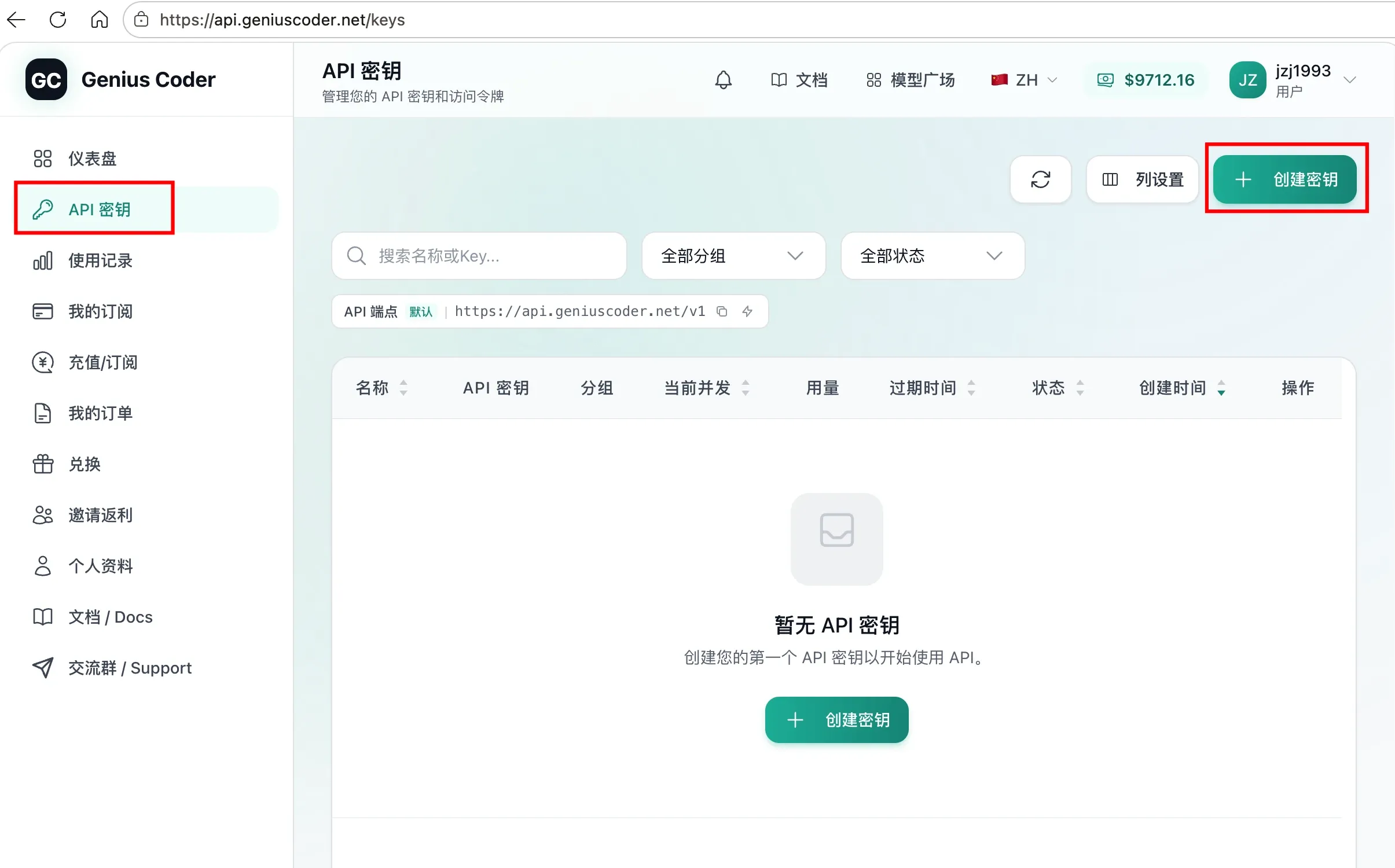
点击左侧菜单中的“API 密钥”,或直接点击链接 API 密钥页面 进入。在 API 密钥页面,点击创建密钥按钮。
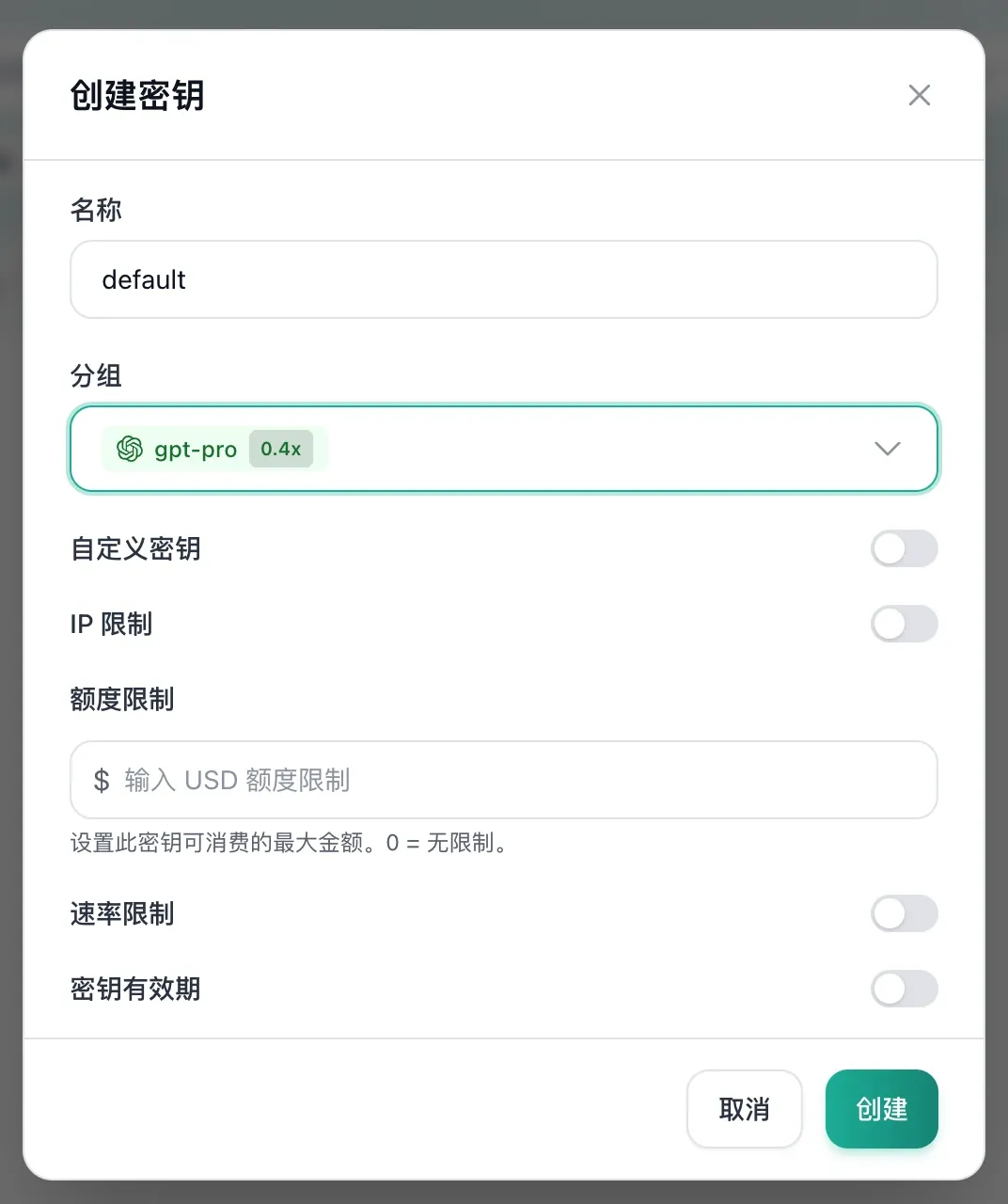
输入密钥自定义名称,选择合适的分组(不同分组的计费倍率和稳定性不同),点击创建按钮。
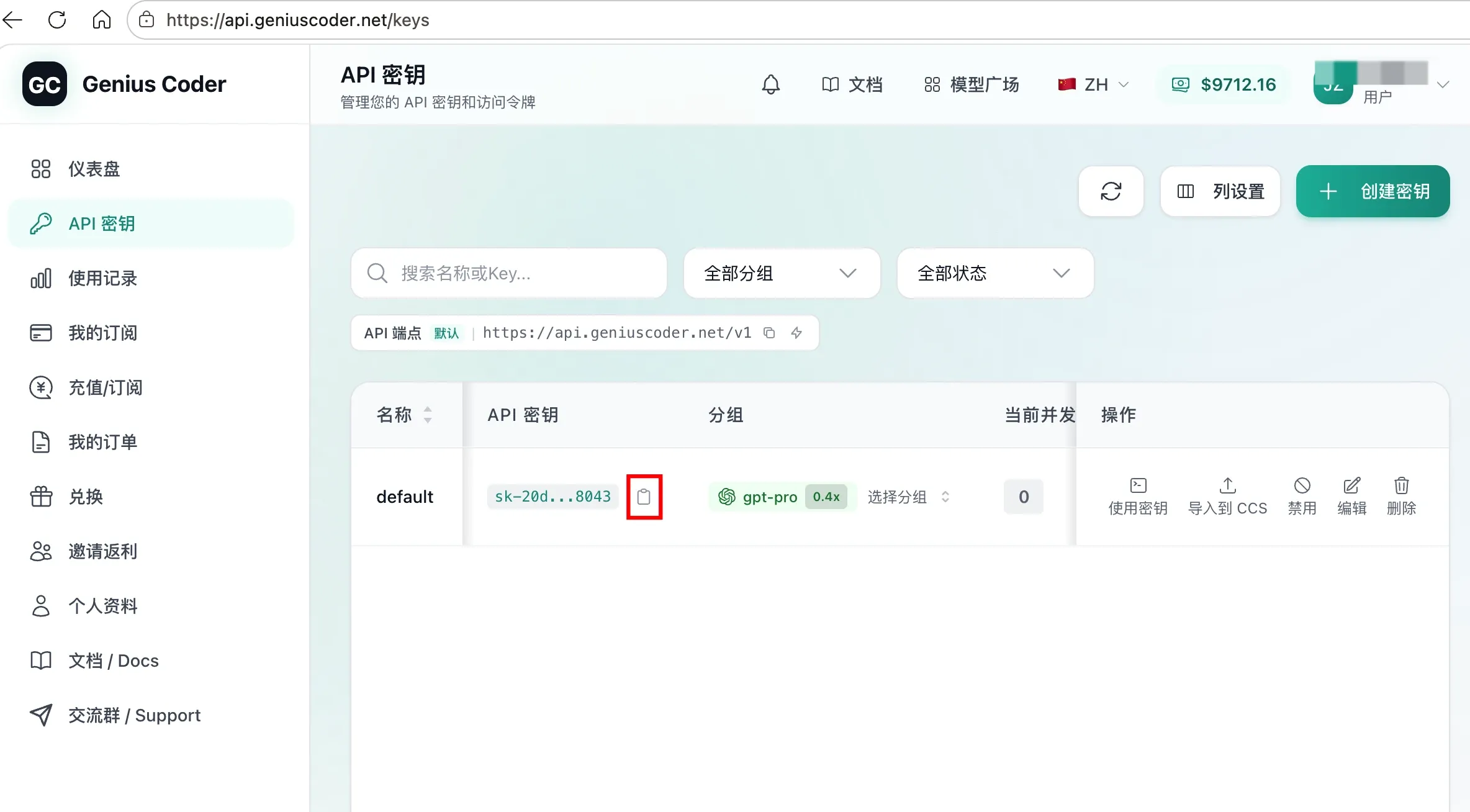
创建好后,可以点击密钥右侧的复制按钮,复制密钥到剪贴板,默认的格式为 sk-xxx。
注意:请勿泄露你的 API Key,一旦泄露,别人可以直接使用你账号里的额度。
方式一:使用 CC Switch 导入 ChatGPT / Codex
1、下载安装 CC Switch
点击这里安装 CC Switch 。
2、API Key 导入 CC Switch
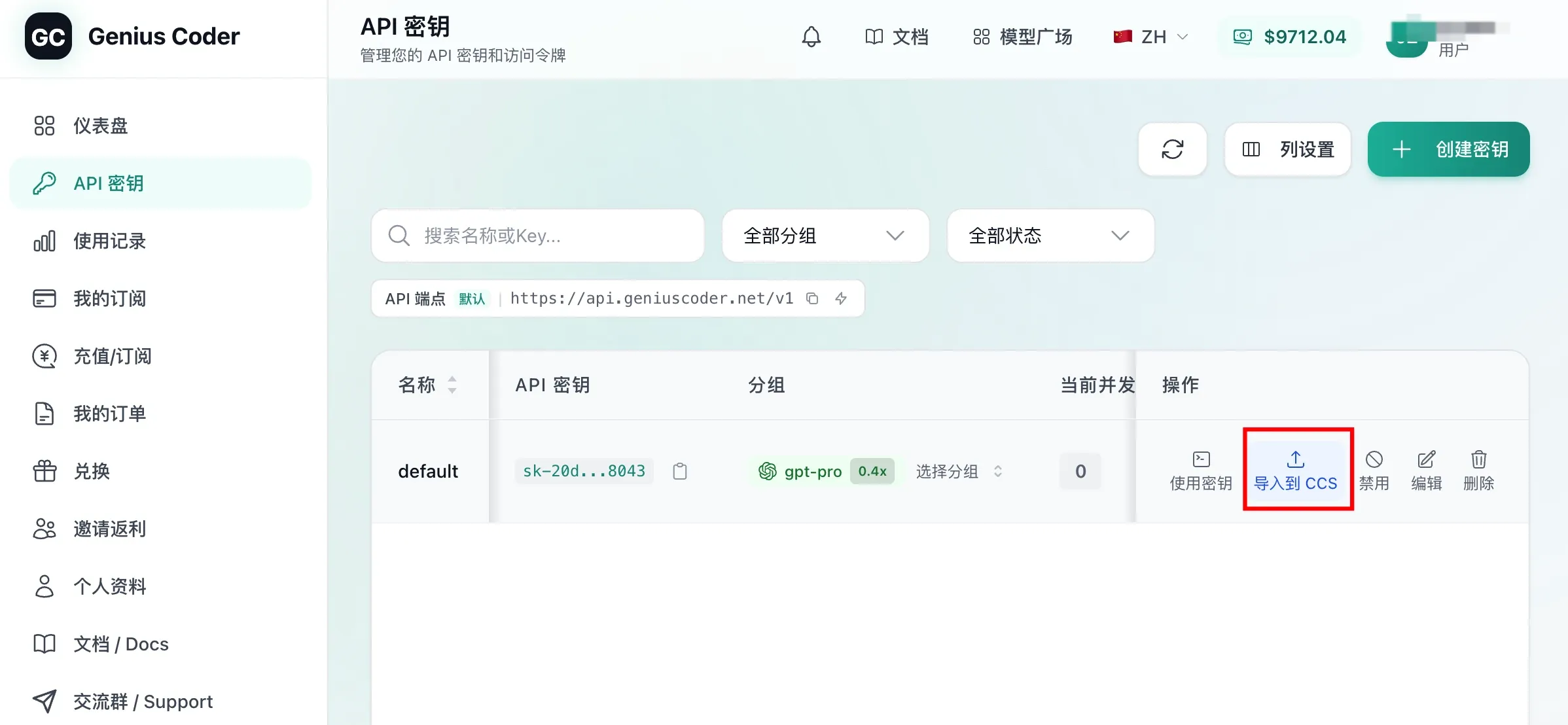
在 API 密钥页面,点击右侧的“导入到 CCS”按钮导入。
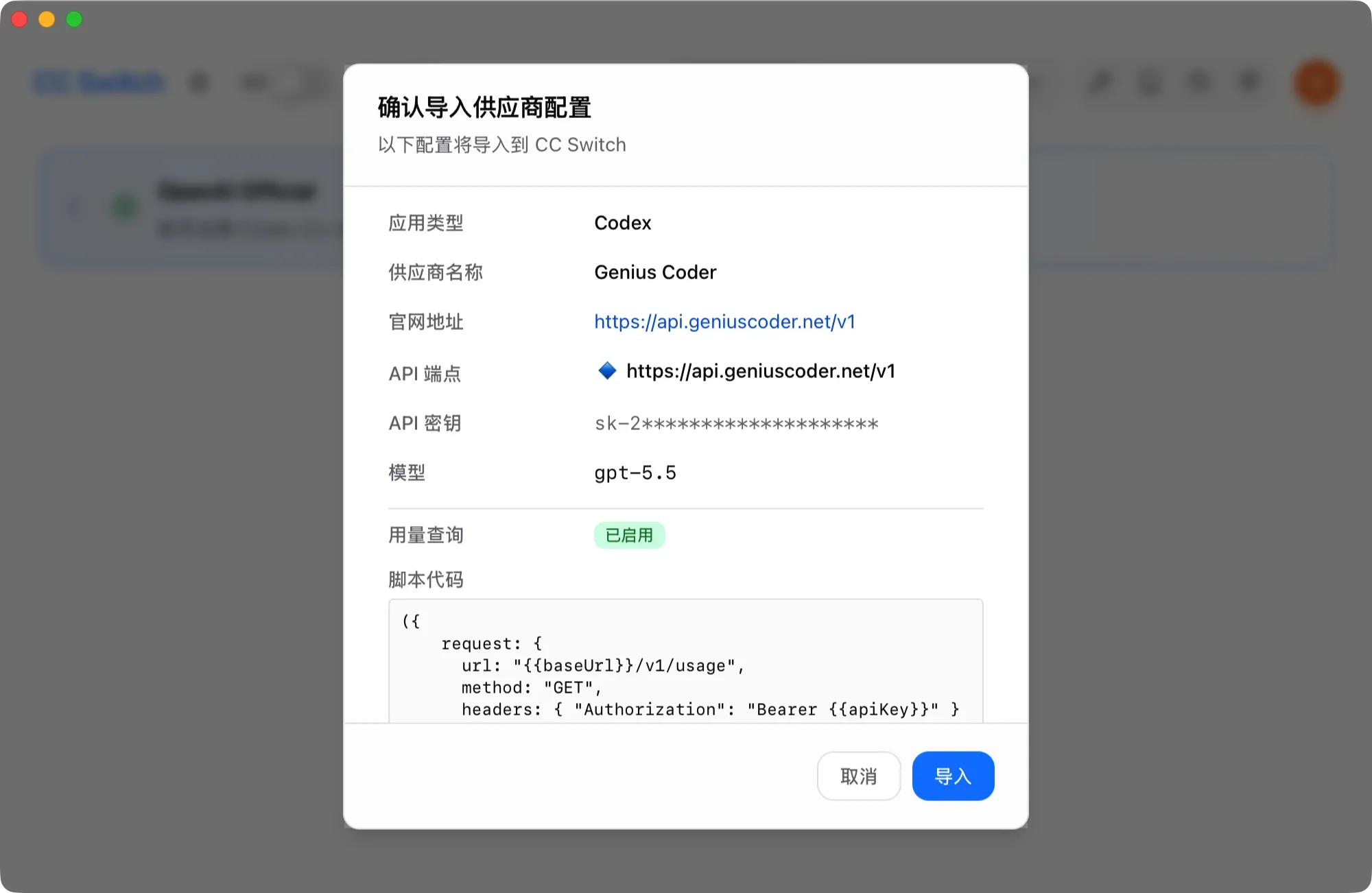
点击导入后会启动 CC Switch,显示图中弹出,点击确认。
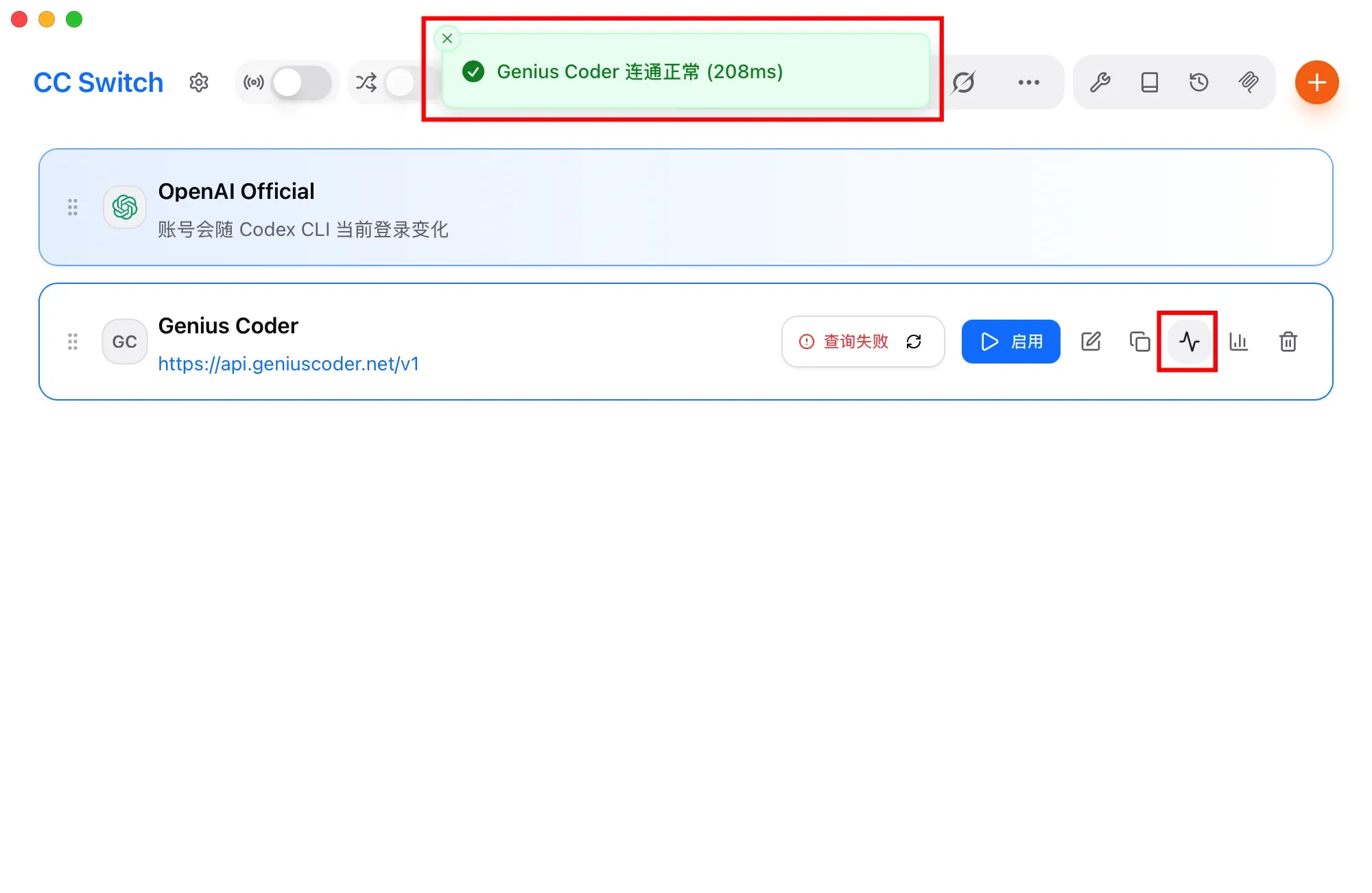
点击检测按钮,检测成功则说明导入到 CC Switch 成功,API Key可以正常使用。
3、从 CC Switch 导入 ChatGPT / Codex
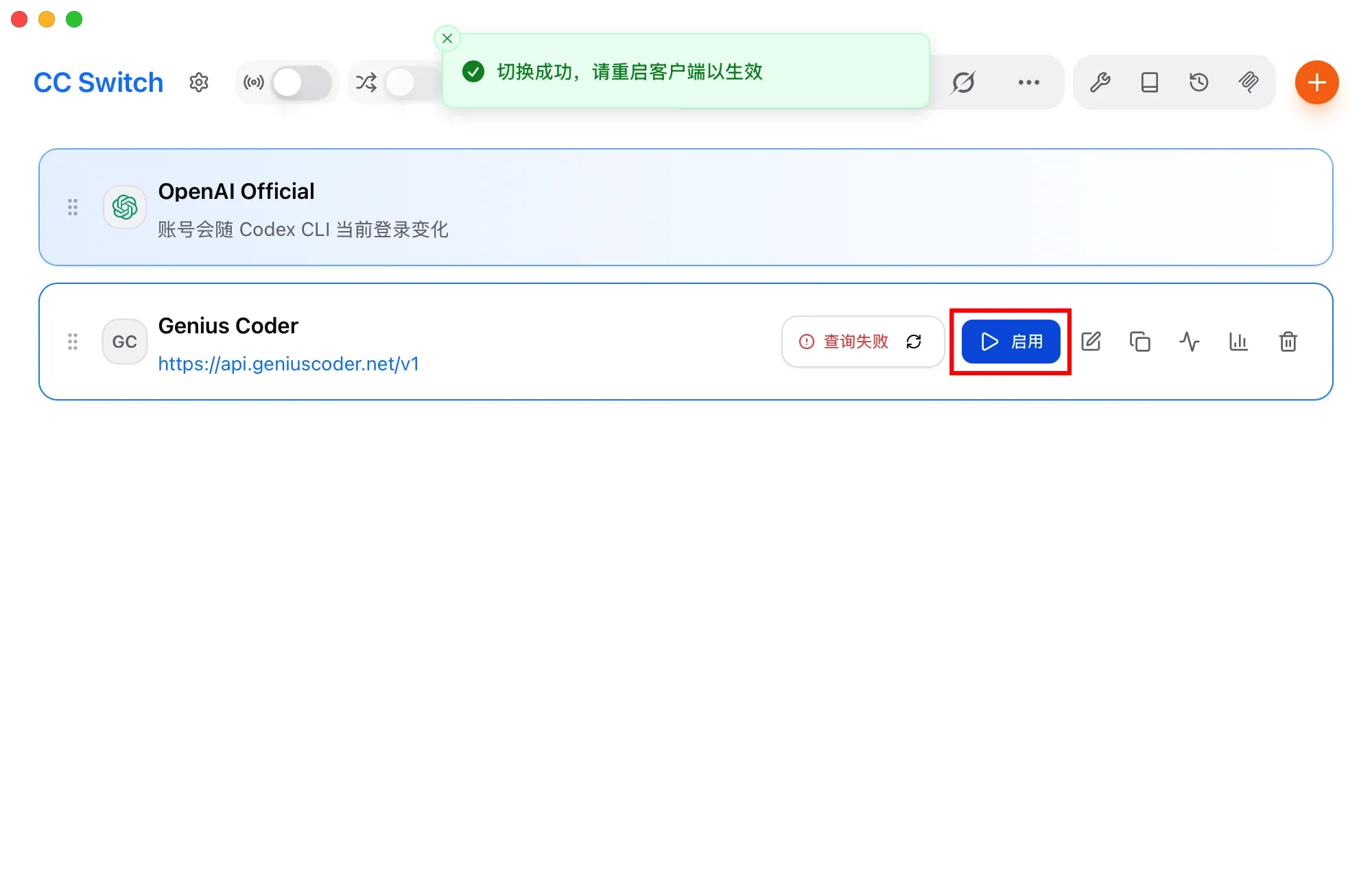
点击启用按钮,启用这个账号,CC Switch 会自动把账号配置给 ChatGPT / Codex。
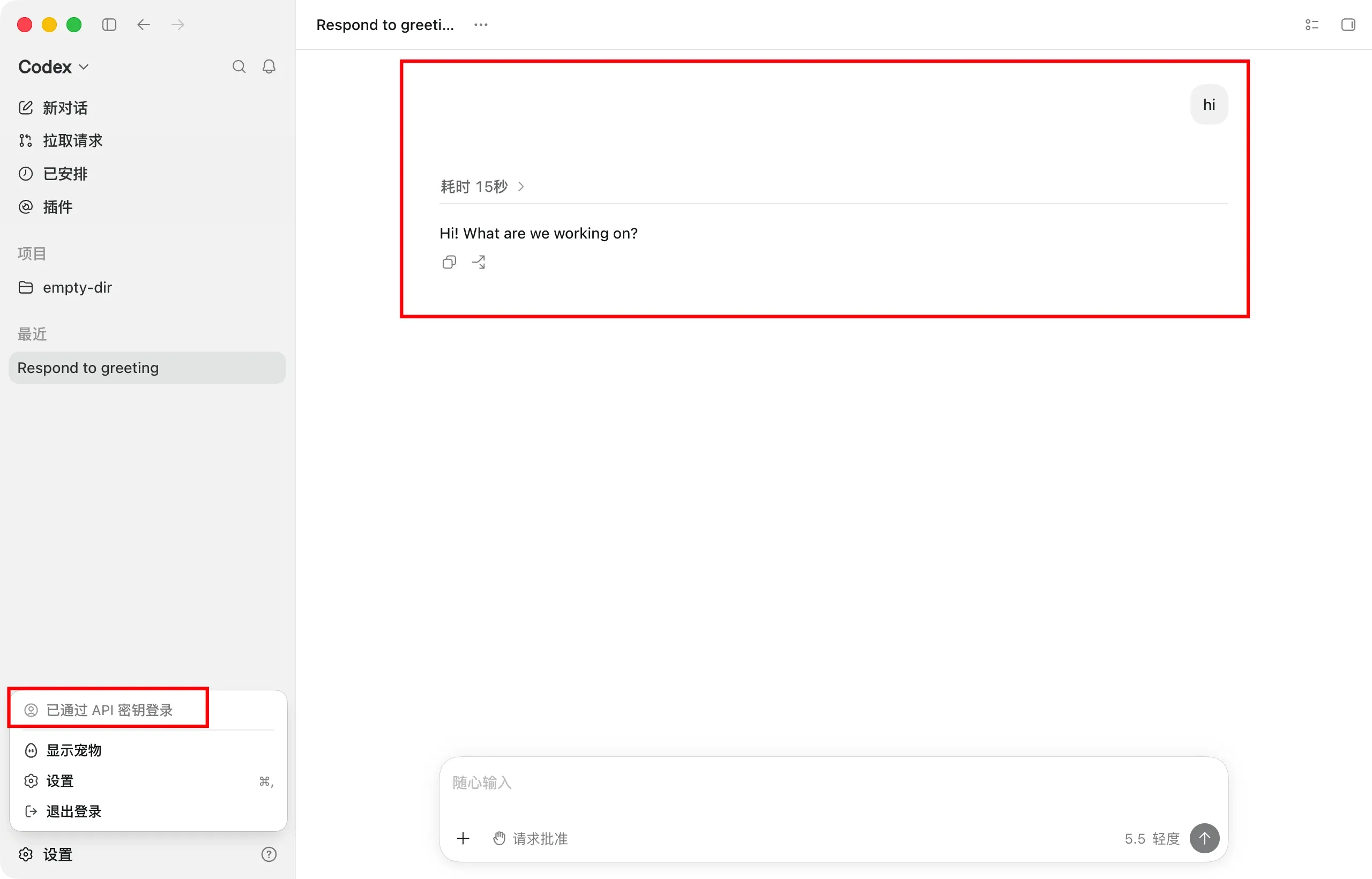
启动 ChatGPT / Codex,在界面左侧,应该可以看到“已通过API密钥登录”,且发送消息会有回应,配置完成。
注意:修改配置后,如果已有会话,仍会沿用原配置。请新建会话,修改后的配置才会生效。
方式二:使用 Cockpit Tools 导入 ChatGPT / Codex
如果你既有中转站账号,又有自己的订阅账号,推荐使用 Cockpit Tools 管理。
1、下载安装 Cockpit Tools
在此下载安装 Cockpit Tools 。
2、配置 API Key 到Cockpit Tools
点击 Cockpit Tools 左侧选择 Codex,点击添加账号。
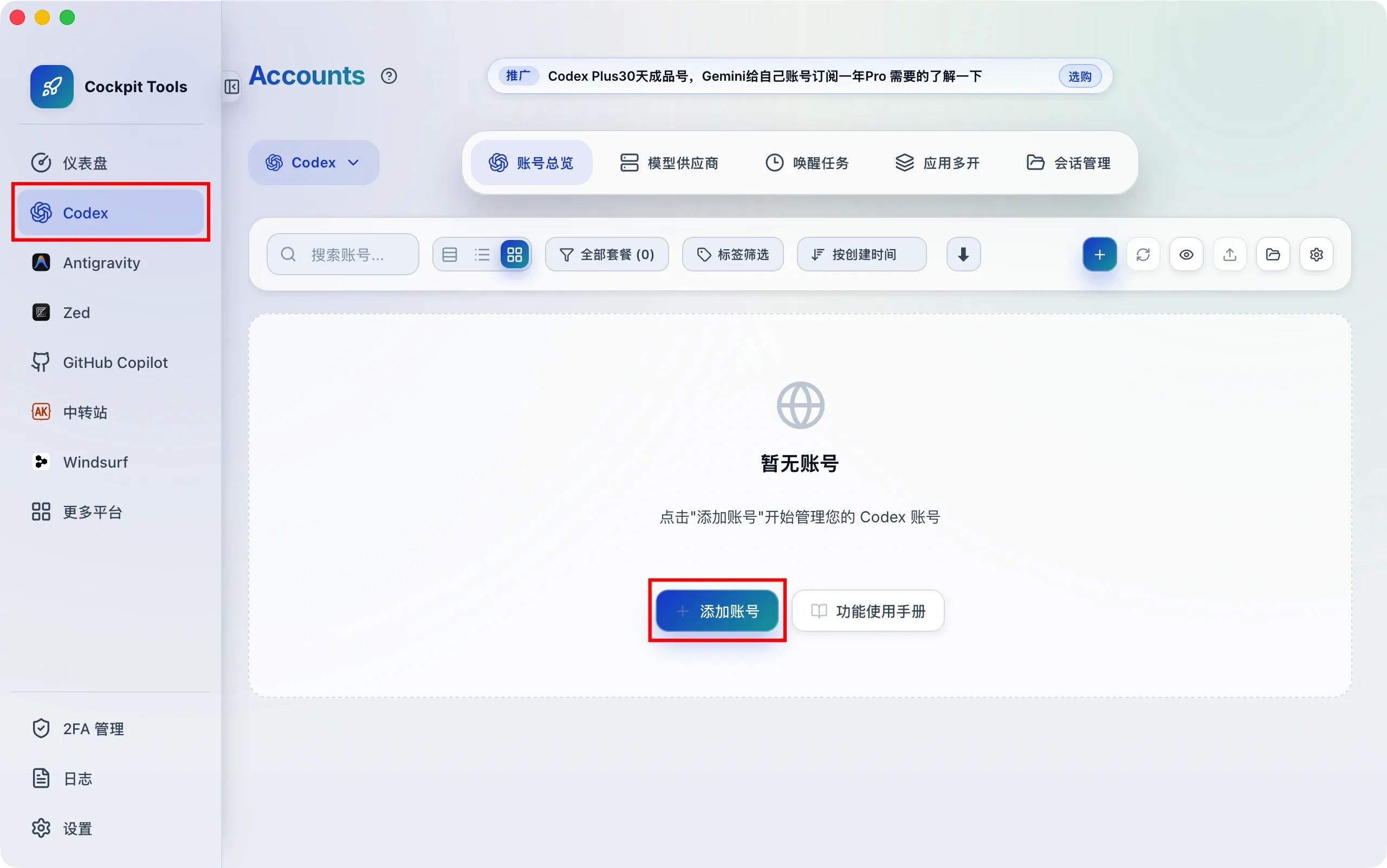
选择API Key,自定义。
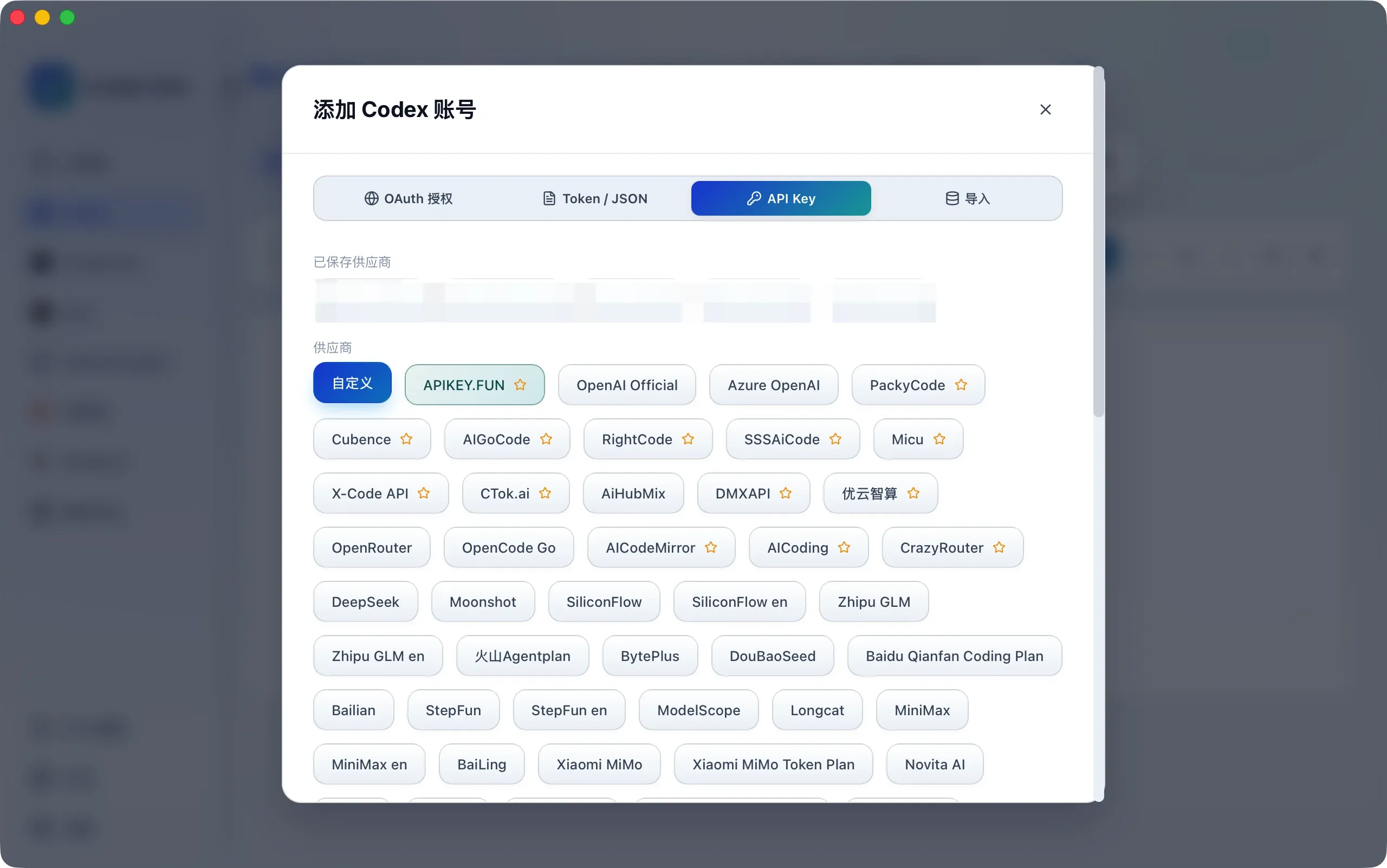
滚动到下方,输入信息后,点击添加账号。
- API Key为前面的步骤创建的 API Key
- 基础地址为
https://api.geniuscoder.net/v1 - 供应商名称可以填 Genius Coder 或不填
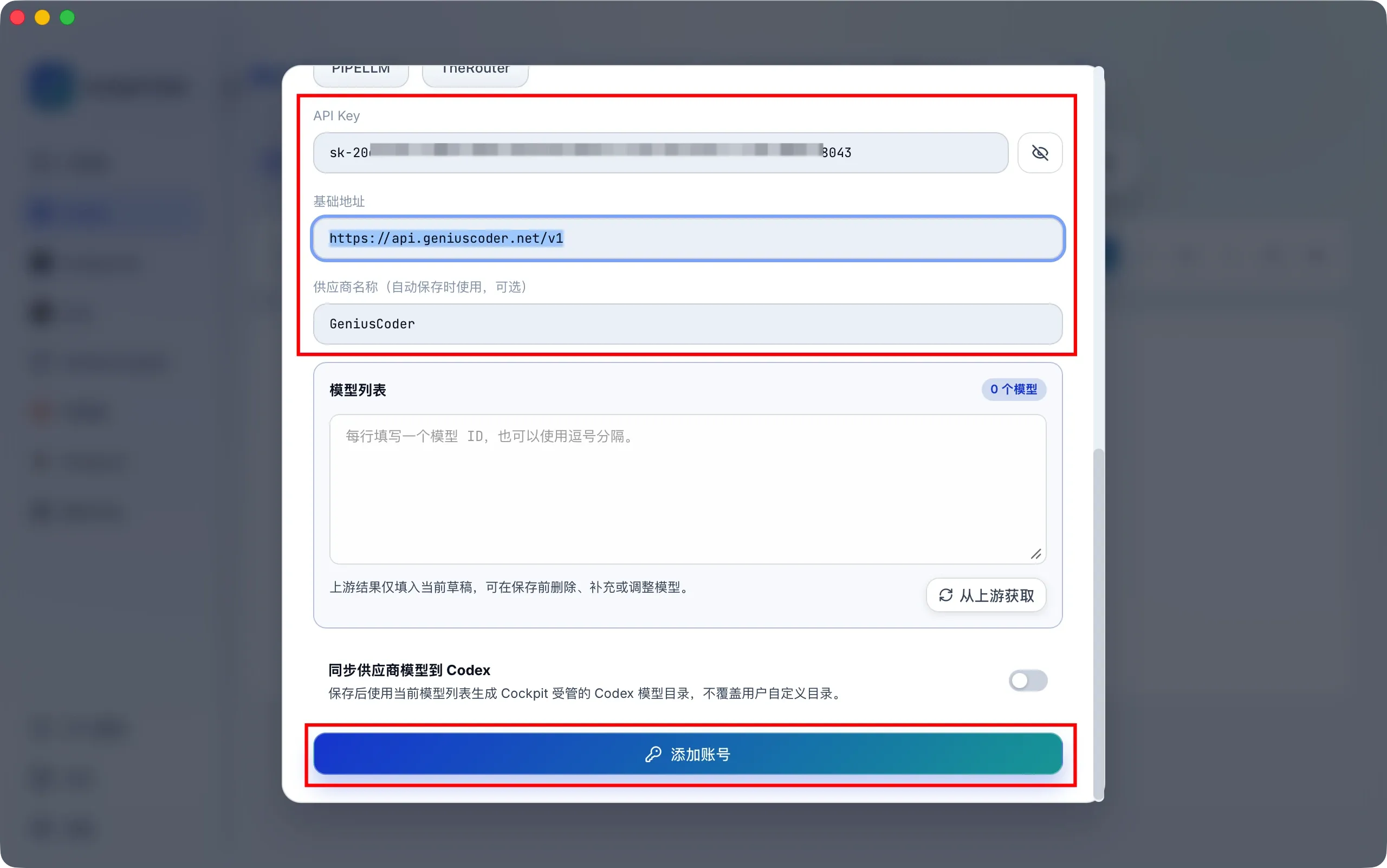
3、从 Cockpit Tools 导入 ChatGPT / Codex
点击图中的三角形按钮启用这个账号,Cockpit Tools 默认会自动打开 ChatGPT / Codex(如果没启动则自行启动)。
在 Codex 界面左侧,应该可以看到“已通过API密钥登录”,且发送消息会有回应。
注意:修改配置后,如果已有会话,仍会沿用原配置。请新建会话,修改后的配置才会生效。
方式三:手动配置
由于 ChatGPT / Codex 升级频繁,第三方软件更新不及时,可能存在兼容性问题,前面的方式有可能会配置失败。
如果前面两种方式都没有配置成功,或者不想安装第三方工具,可以尝试手动配置。
1、启动并退出 ChatGPT / Codex
首先至少启动一次 ChatGPT / Codex并退出,以生成默认的配置文件夹。
2、找到 Codex 配置文件夹
找到 Codex 的配置文件夹 .codex。
- Mac 和 Linux:
~/.codex/。在 Mac 上可以通过在终端输入open ~/.codex打开,在Ubuntu中可以终端输入xdg-open ~/.codex打开。 - Windows:
%USERPROFILE%\.codex,通常也就是C:\Users\用户名\.codex\
3、编辑 config.toml
打开 .codex/config.toml 文件,替换以下内容,其中 sk-xxx 替换成你的 API Key。
# 使用 Genius Coder 作为 ChatGPT / Codex 模型供应商
model_provider = "geniuscoder"

# 默认模型和推理强度
model = "gpt-5.6-sol"
model_reasoning_effort = "high"

# 接入 Genius Coder API
[model_providers.geniuscoder]
name = "Genius Coder"
base_url = "https://api.geniuscoder.net/v1"
wire_api = "responses"
requires_openai_auth = true
experimental_bearer_token = "sk-xxx"
4、编辑 auth.json
打开 .codex/auth.json 文件,清空并替换成以下内容,其中 sk-xxx 替换成你的 API Key。
{
  "auth_mode": "apikey",
  "OPENAI_API_KEY": "sk-xxx"
}
5、验证是否生效
保存后重启 ChatGPT / Codex,新建会话发送消息,验证是否生效。
注意:修改配置后,如果已有会话,仍会沿用原配置。请新建会话,修改后的配置才会生效。