Инструкция по подключению ChatGPT / Codex
На этой странице
Перед началом
1. Установите ChatGPT / Codex
Откройте страницу загрузки ChatGPT / Codex.
2. Зарегистрируйтесь и войдите в Genius Coder
Создайте аккаунт. После входа в аккаунте будет небольшой баланс для тестирования. Пополнить баланс можно после успешной проверки настройки.
3. Создайте API Key
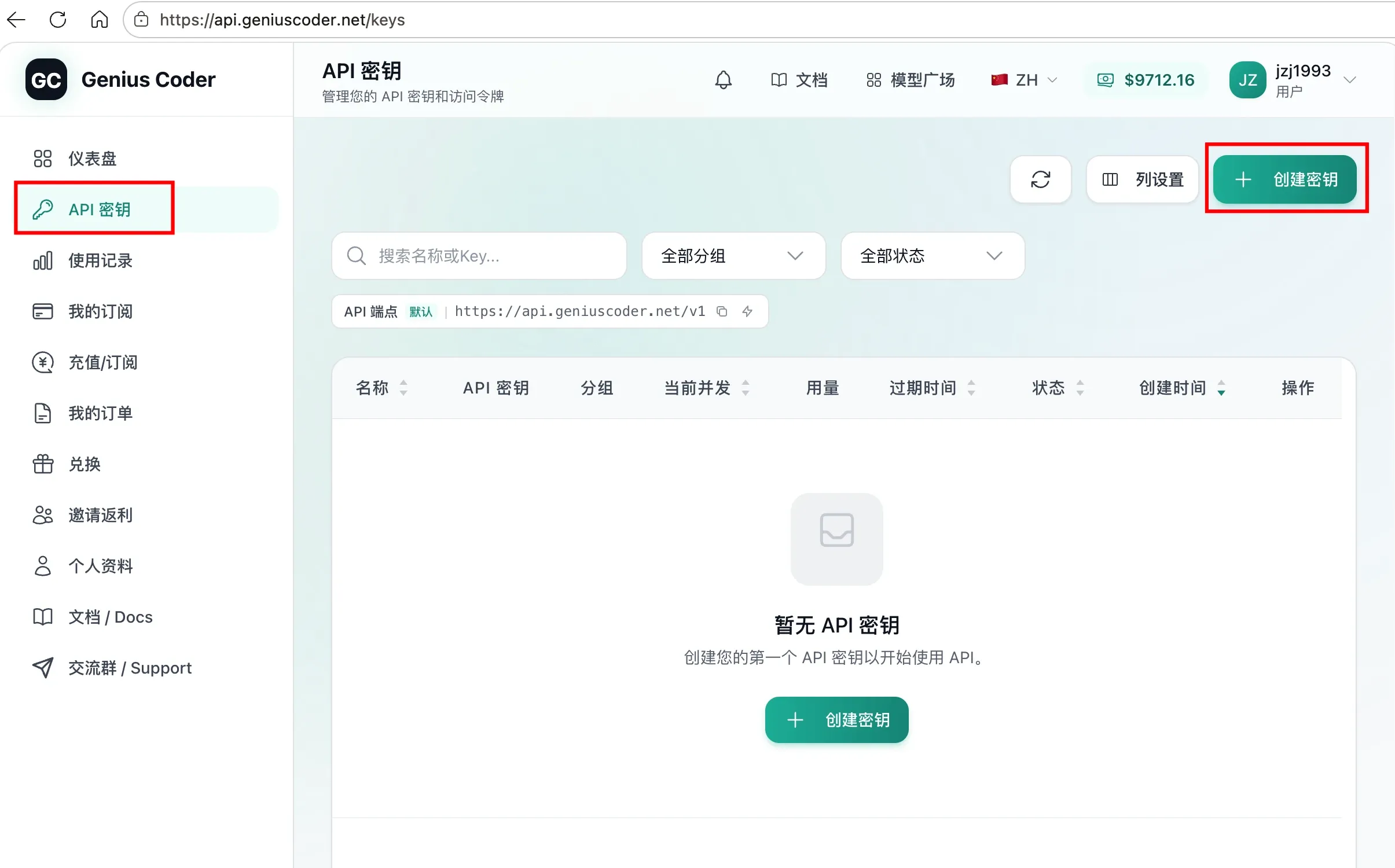
Нажмите “API Keys” в левом меню или откройте страницу API Keys напрямую. На странице API Keys нажмите кнопку создания ключа.
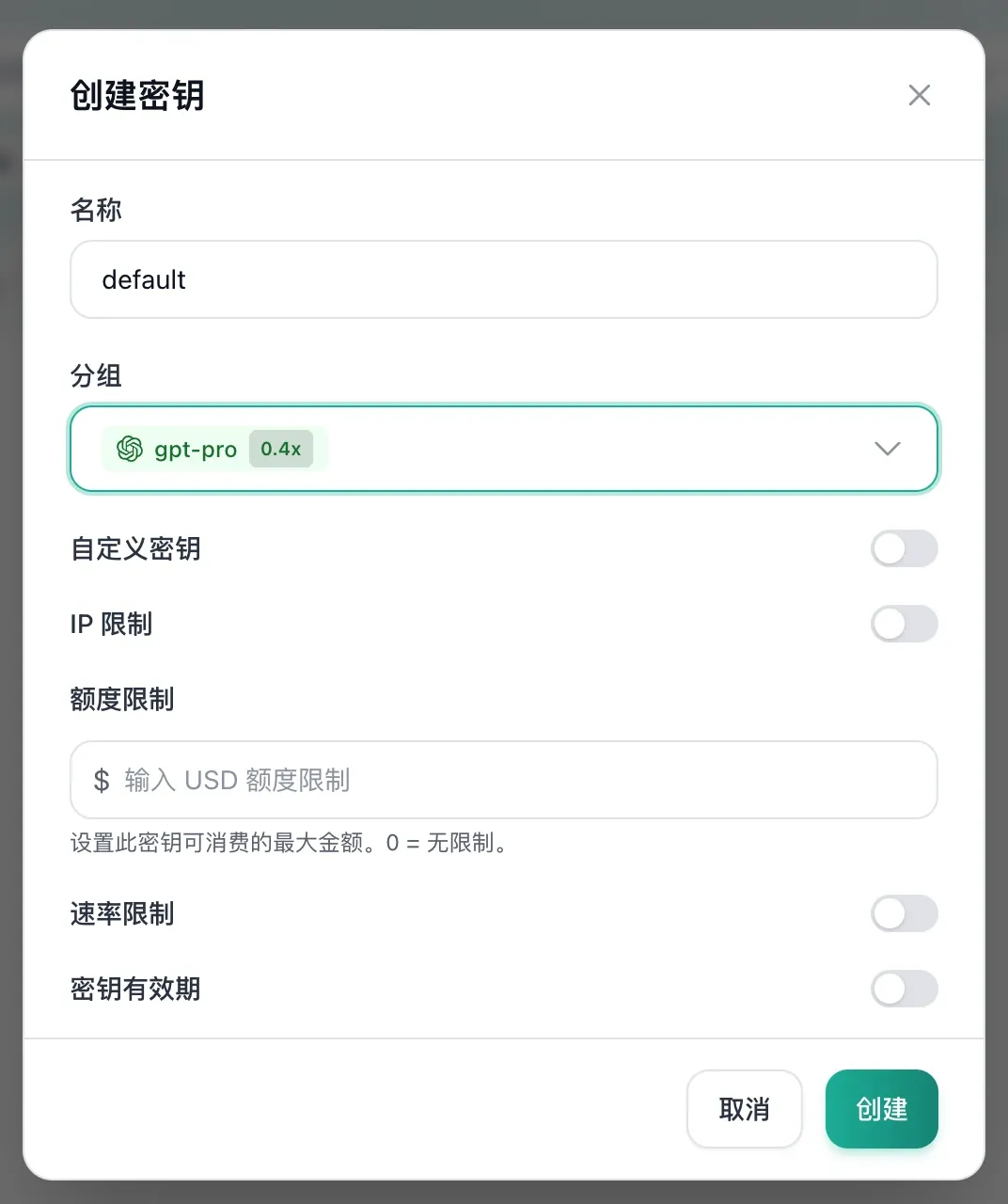
Введите имя ключа, выберите подходящую группу и нажмите кнопку создания. У разных групп могут отличаться множитель тарификации и стабильность.
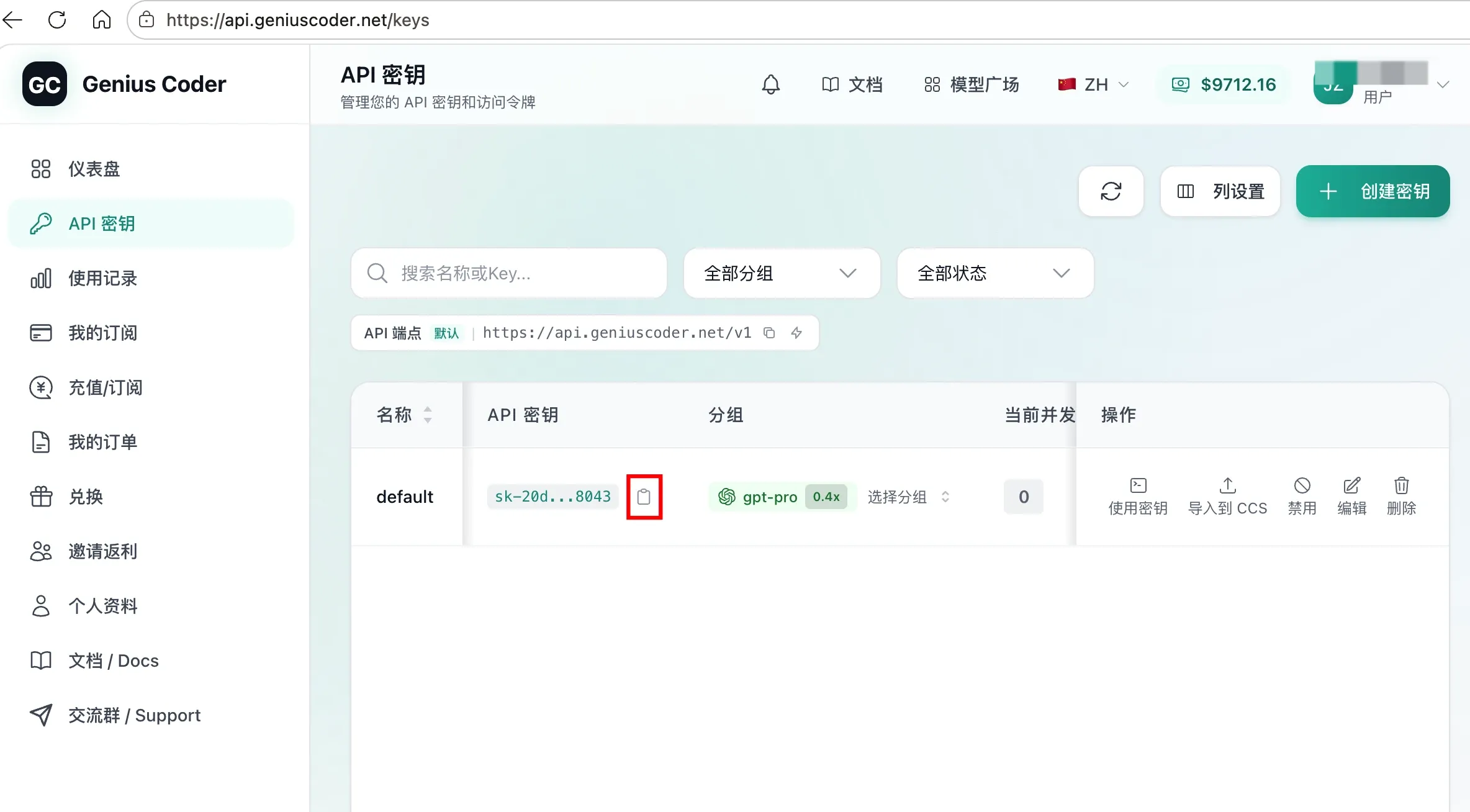
После создания ключа нажмите кнопку копирования справа от ключа, чтобы скопировать его в буфер обмена. Стандартный формат ключа: sk-xxx.
Важно: не передавайте свой API Key другим людям. Любой, у кого есть этот ключ, сможет использовать баланс вашего аккаунта.
Способ 1: импорт в ChatGPT / Codex через CC Switch
1. Скачайте и установите CC Switch
Установите CC Switch.
2. Импортируйте API Key в CC Switch
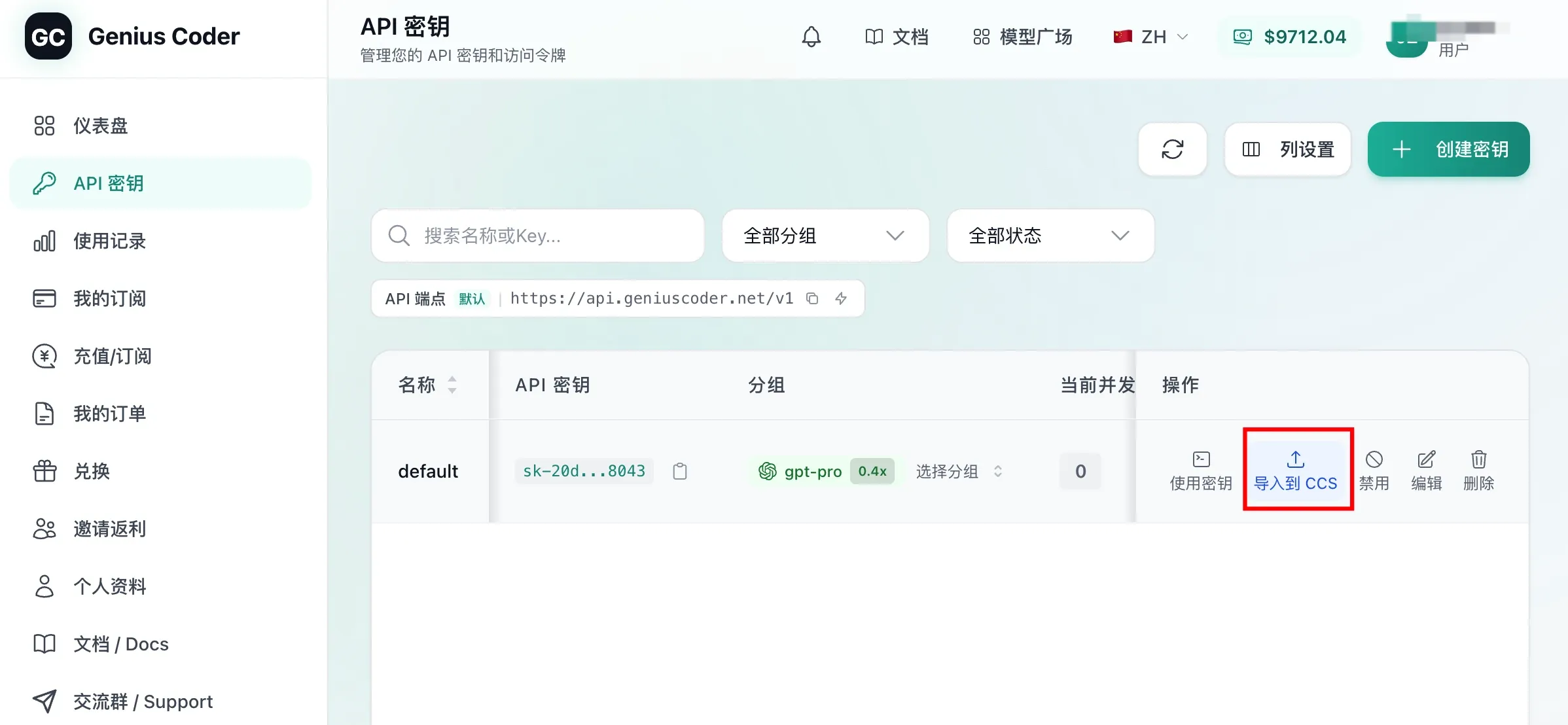
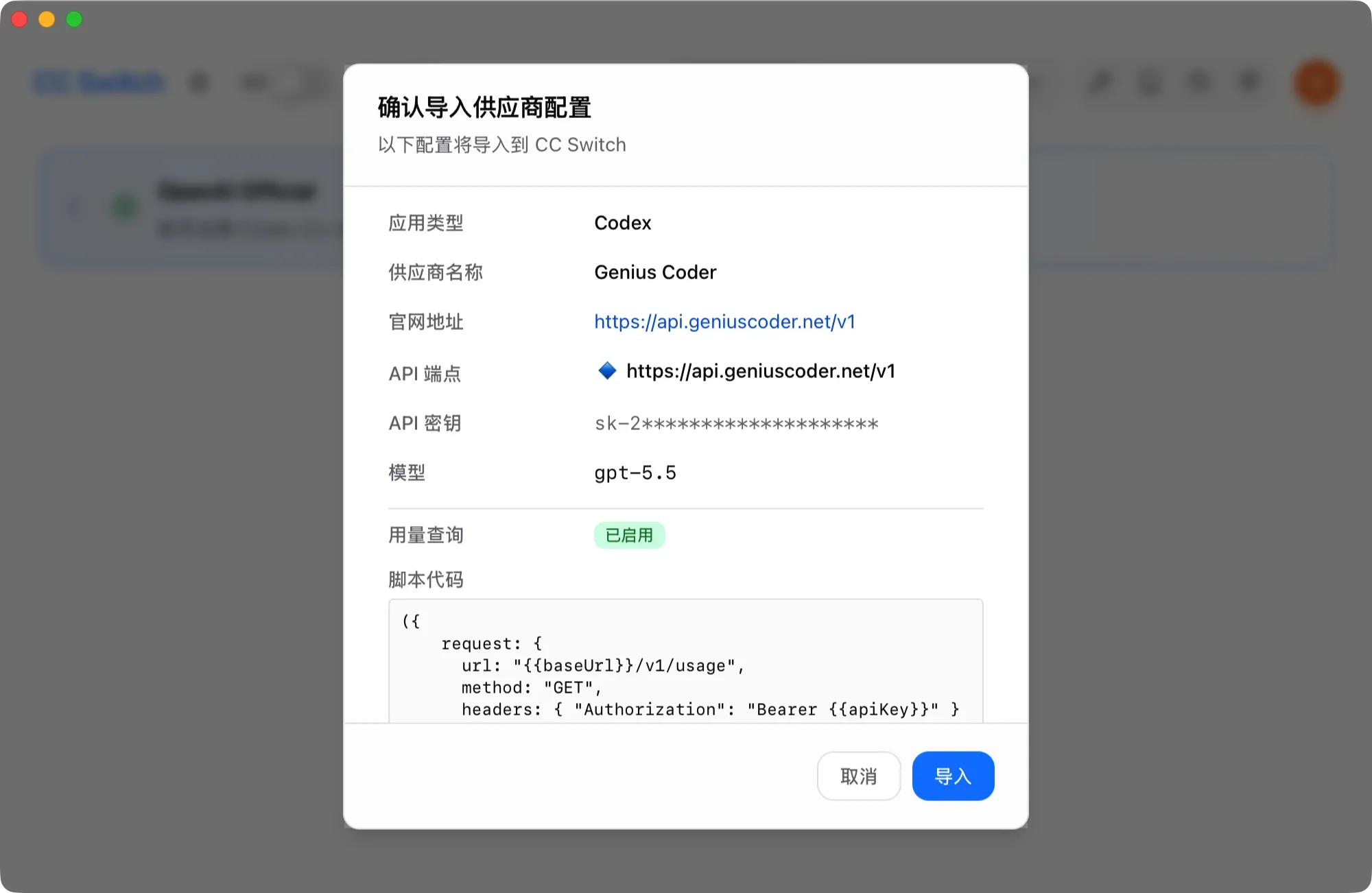
На странице API Keys нажмите кнопку “Import to CCS” справа.
После нажатия откроется CC Switch и появится окно, показанное на скриншоте. Нажмите подтверждение.
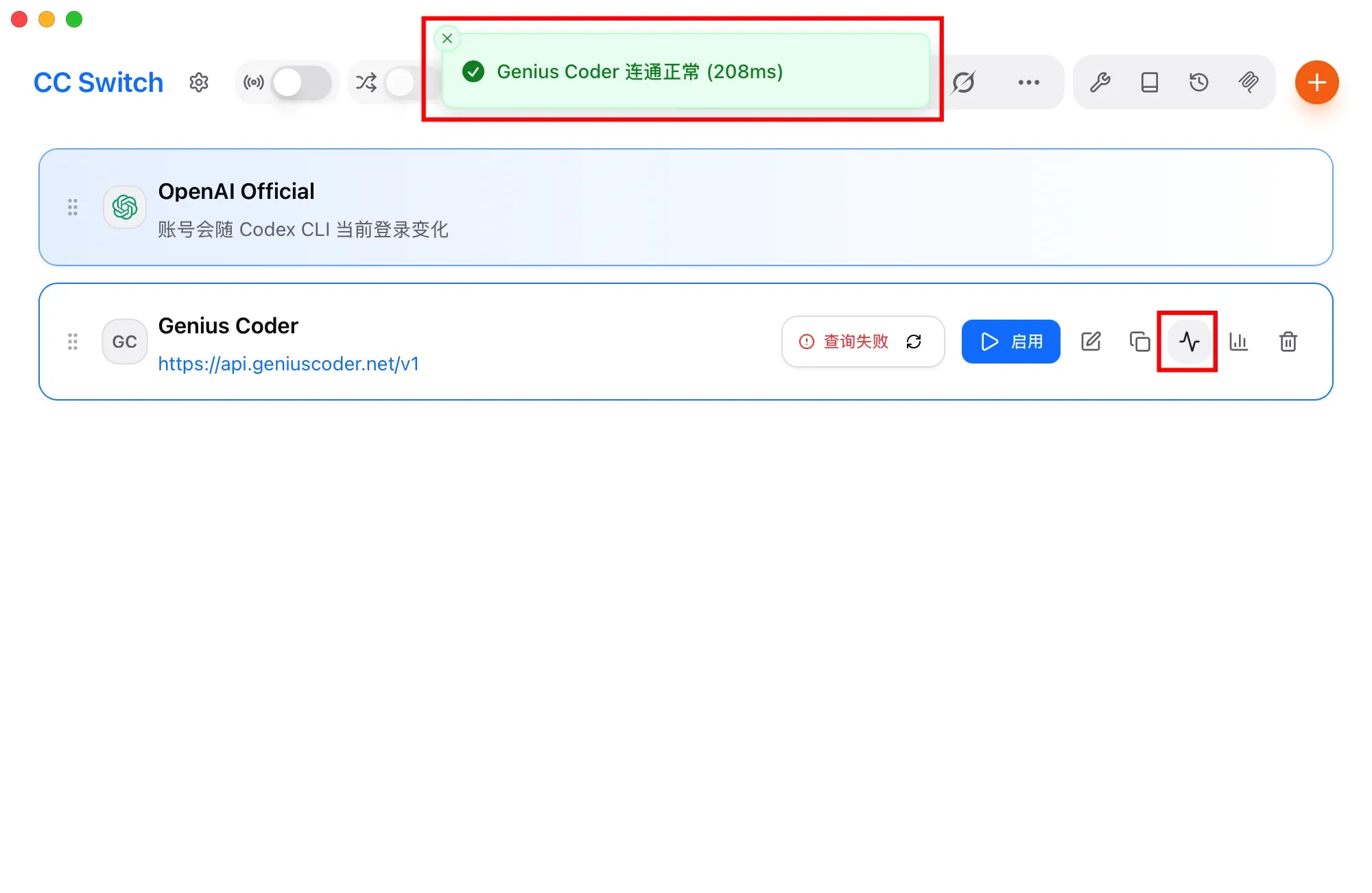
Нажмите кнопку проверки. Если проверка прошла успешно, API Key импортирован в CC Switch и может использоваться.
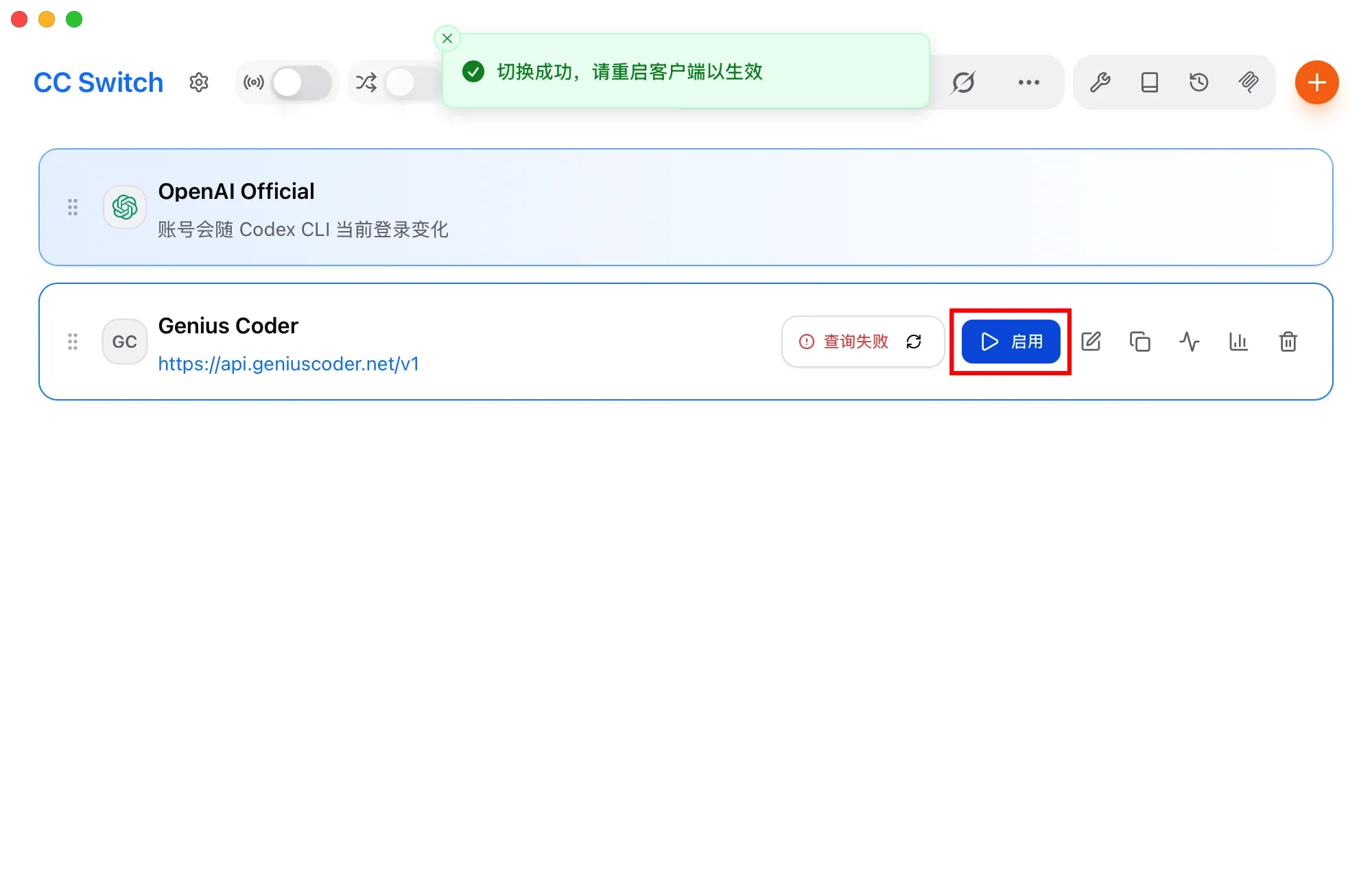
3. Импортируйте из CC Switch в ChatGPT / Codex
Нажмите кнопку включения для этого аккаунта. CC Switch автоматически настроит аккаунт для ChatGPT / Codex.
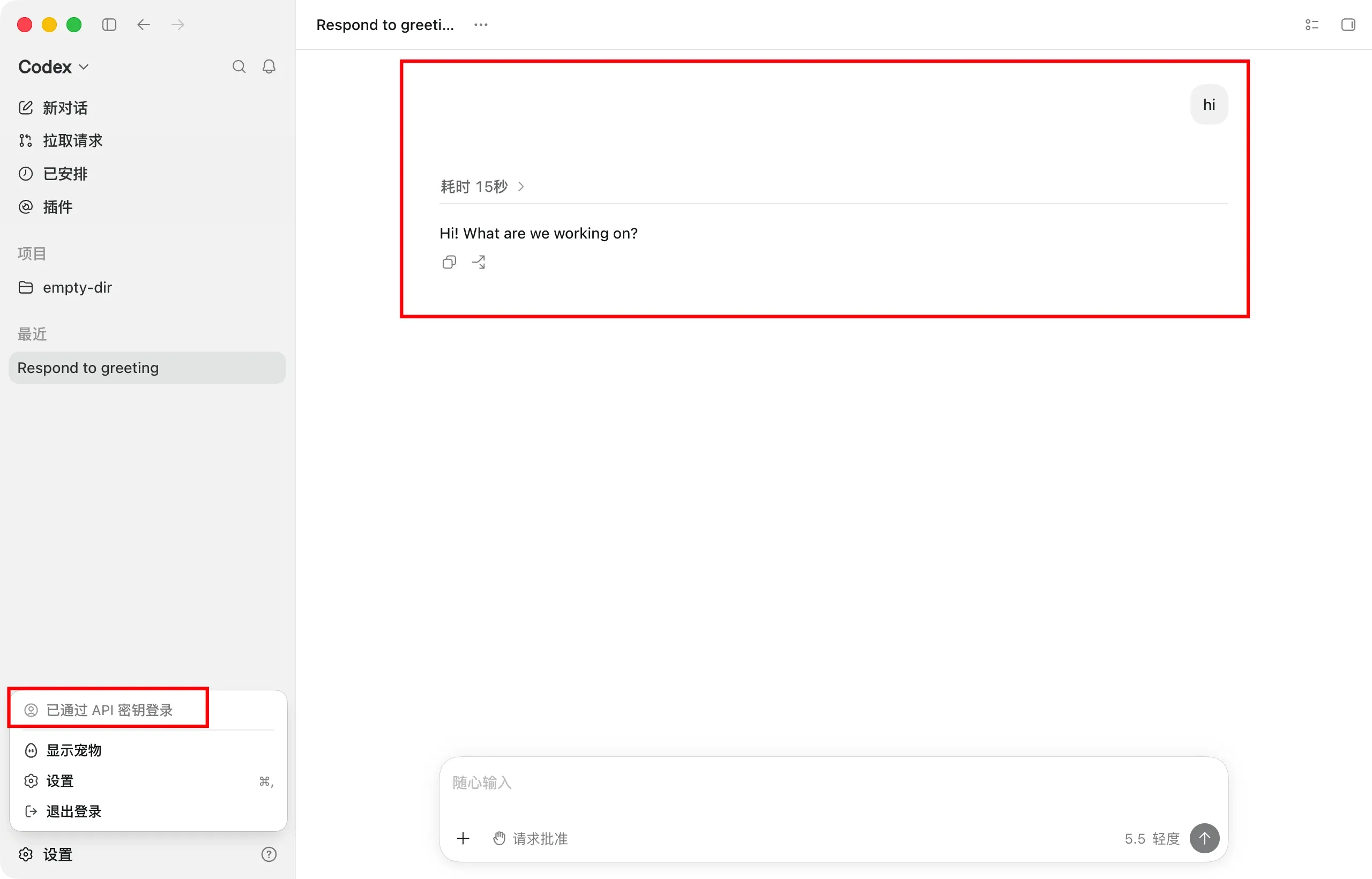
Откройте ChatGPT / Codex. В левой боковой панели должно быть видно, что вход выполнен через API Key. Отправьте сообщение и убедитесь, что приходит ответ.
Примечание: после изменения конфигурации существующие сеансы продолжат использовать прежнюю конфигурацию. Чтобы изменения вступили в силу, начните новый сеанс.
Способ 2: импорт в ChatGPT / Codex через Cockpit Tools
Если у вас есть аккаунт стороннего сервиса и собственная подписка, для управления ими рекомендуется использовать Cockpit Tools.
1. Скачайте и установите Cockpit Tools
Скачайте и установите Cockpit Tools.
2. Настройте API Key в Cockpit Tools
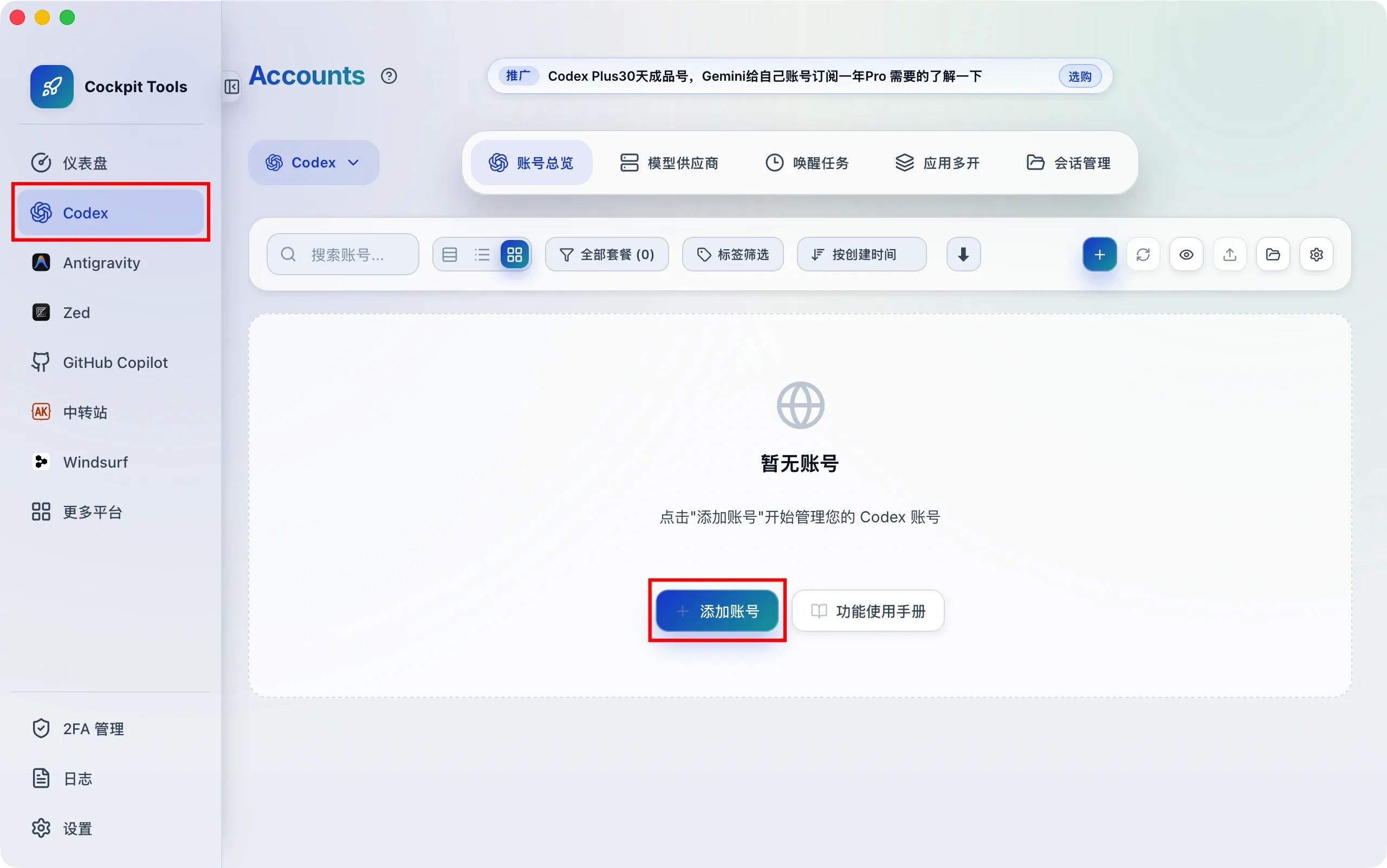
В левой боковой панели Cockpit Tools выберите Codex, затем нажмите добавление аккаунта.
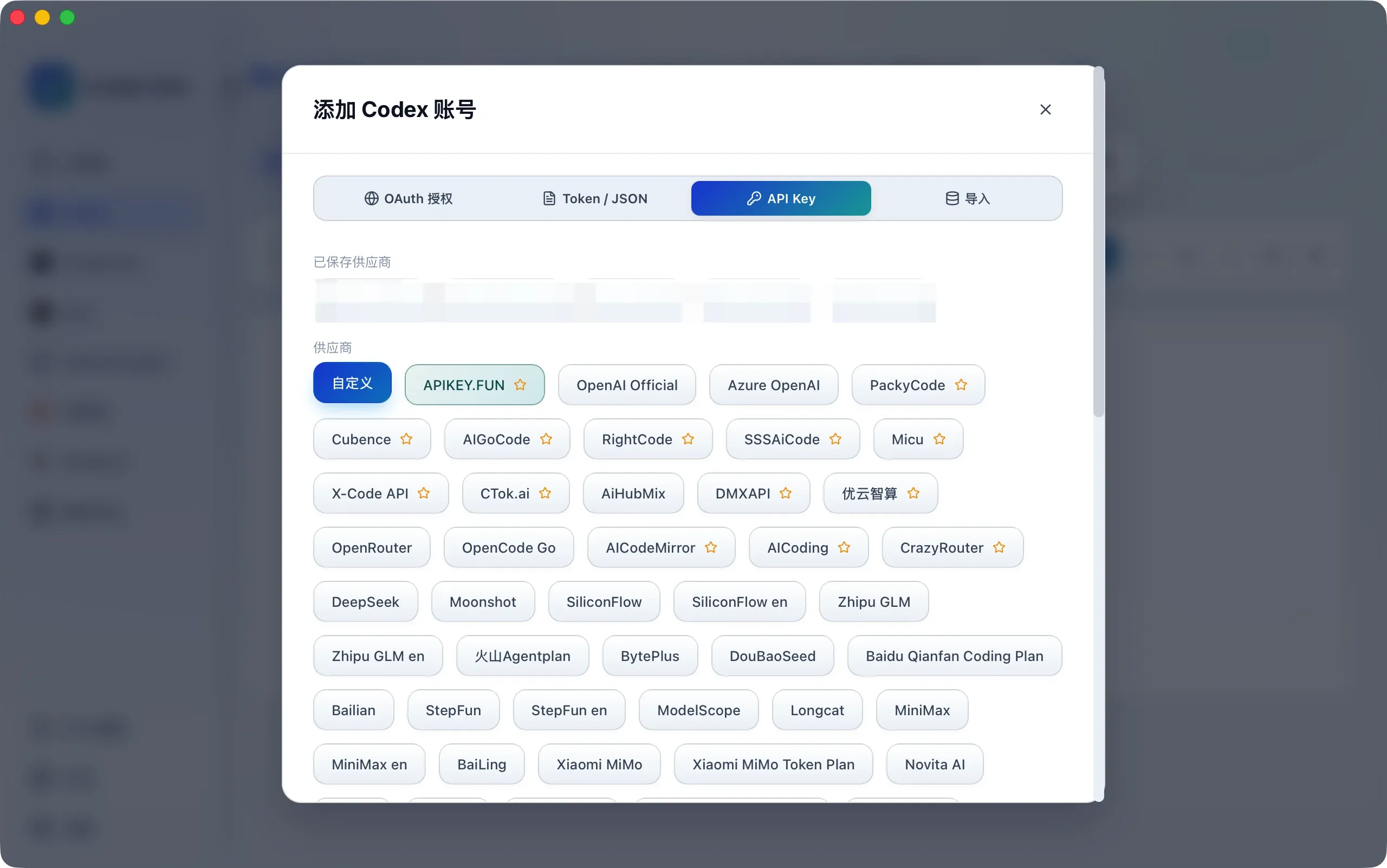
Выберите API Key и пользовательскую настройку.
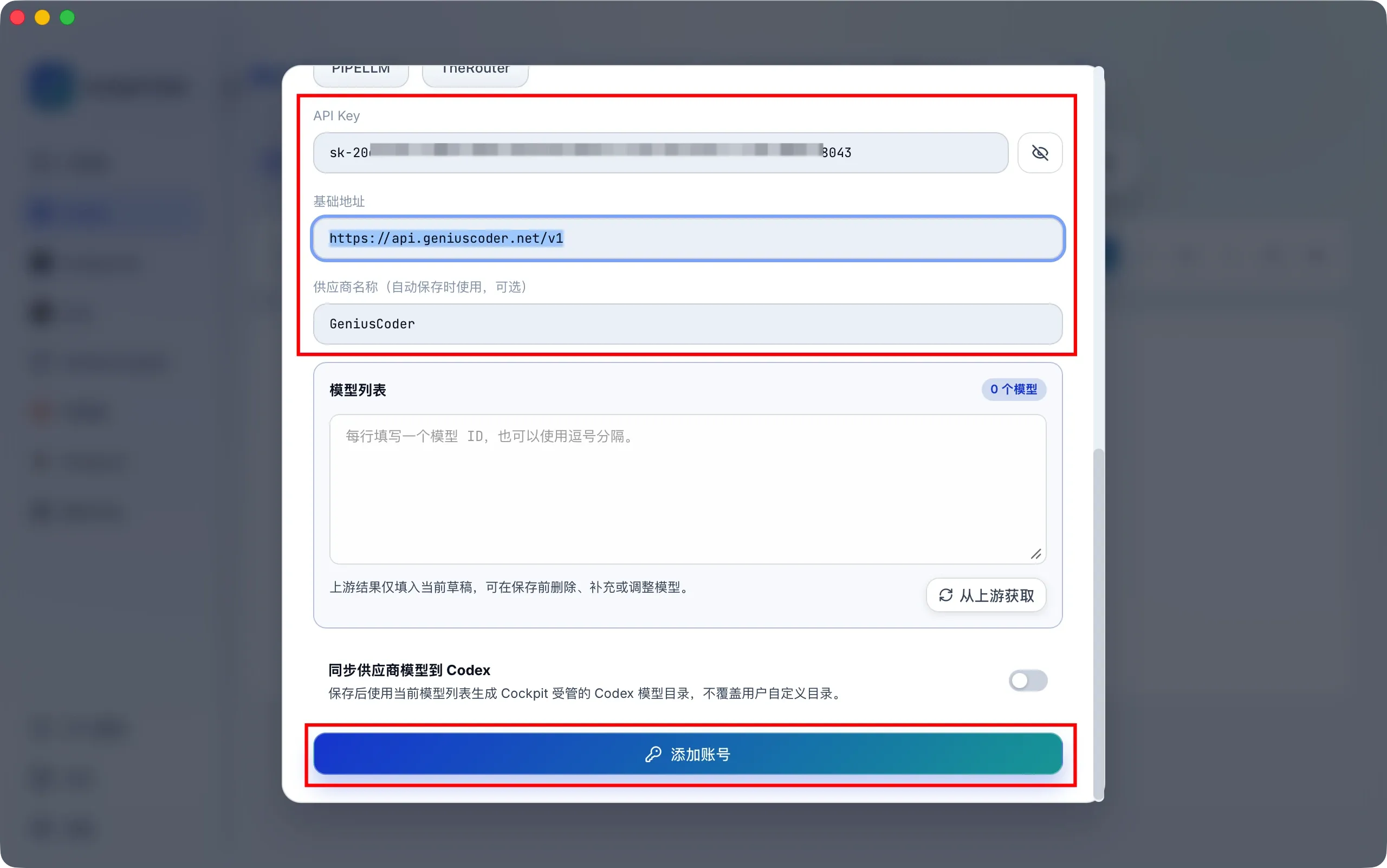
Прокрутите вниз, введите данные и нажмите добавление аккаунта.
- API Key — это ключ, созданный на предыдущем шаге
- Base URL:
https://api.geniuscoder.net/v1 - Provider name можно указать как Genius Coder или оставить пустым
3. Импортируйте из Cockpit Tools в ChatGPT / Codex
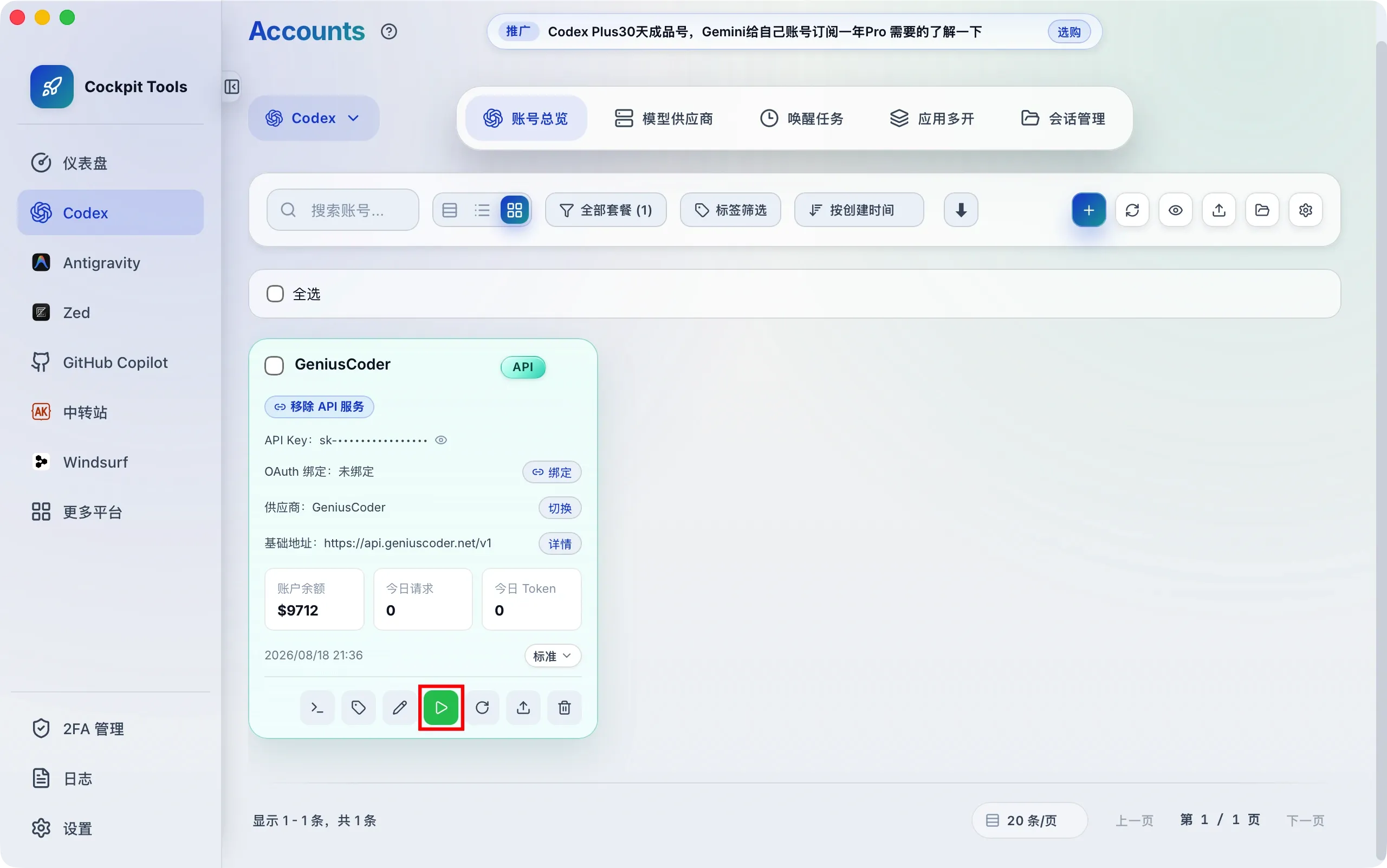
Нажмите треугольную кнопку на скриншоте, чтобы включить этот аккаунт. По умолчанию Cockpit Tools автоматически открывает ChatGPT / Codex. Если приложение не открылось, запустите его вручную.
В боковой панели Codex должно быть видно, что вход выполнен через API Key. Отправьте сообщение и убедитесь, что приходит ответ.
Примечание: после изменения конфигурации существующие сеансы продолжат использовать прежнюю конфигурацию. Чтобы изменения вступили в силу, начните новый сеанс.
Способ 3: ручная настройка
ChatGPT / Codex часто обновляется, поэтому сторонние инструменты могут не успевать за изменениями и иногда не настраивают приложение автоматически.
Если первые два способа не сработали или вы не хотите устанавливать сторонний инструмент, попробуйте ручную настройку.
1. Запустите и закройте ChatGPT / Codex
Запустите ChatGPT / Codex хотя бы один раз, затем закройте его. Так будет создана стандартная папка конфигурации.
2. Найдите папку конфигурации Codex
Найдите папку конфигурации Codex .codex.
- Mac и Linux:
~/.codex/. На Mac выполните в терминалеopen ~/.codex. В Ubuntu выполнитеxdg-open ~/.codex. - Windows:
%USERPROFILE%\.codex, обычноC:\Users\ИмяПользователя\.codex\
3. Измените config.toml
Откройте .codex/config.toml и замените его содержимое следующим блоком. Вместо sk-xxx вставьте свой API Key.
# Использовать Genius Coder как provider модели ChatGPT / Codex
model_provider = "geniuscoder"

# Модель и уровень reasoning по умолчанию
model = "gpt-5.6-sol"
model_reasoning_effort = "high"

# Подключение к Genius Coder API
[model_providers.geniuscoder]
name = "Genius Coder"
base_url = "https://api.geniuscoder.net/v1"
wire_api = "responses"
requires_openai_auth = true
experimental_bearer_token = "sk-xxx"
4. Измените auth.json
Откройте .codex/auth.json, очистите его содержимое и замените следующим блоком. Вместо sk-xxx вставьте свой API Key.
{
  "auth_mode": "apikey",
  "OPENAI_API_KEY": "sk-xxx"
}
5. Проверьте настройку
Сохраните файлы, перезапустите ChatGPT / Codex, начните новый сеанс и отправьте сообщение, чтобы проверить, что настройка работает.
Примечание: после изменения конфигурации существующие сеансы продолжат использовать прежнюю конфигурацию. Чтобы изменения вступили в силу, начните новый сеанс.